一步一步上手
这一页从零开始带你做:装好插件 → 打开主选单 → 改成你服务器的样子 → 接上其他插件。每一步都可以单独做完、马上在游戏里看到结果。
第 1 步:安装
- 把
CloudUI-<版本>-簡體授權版.jar放进plugins/,启动服务器一次。 - 把会员中心「我的授权」里的授权码(
UI开头)填进plugins/CloudUI/token.yml,重启。 - 有 CraftEngine 的服务器什么都不用设,资源包会自动合并;没有的话把
config.yml的pack.url改成玩家连得到的公网 IP 或网域。
详细见 安装与授权。服务器版本:1.21.10 / 1.21.11 / 26.1 / 26.2 / 26.3。
第 2 步:打开主选单
进游戏,站在地上输入 /cui。镜头会平滑推近,左边是你自己的角色,右边是主选单:
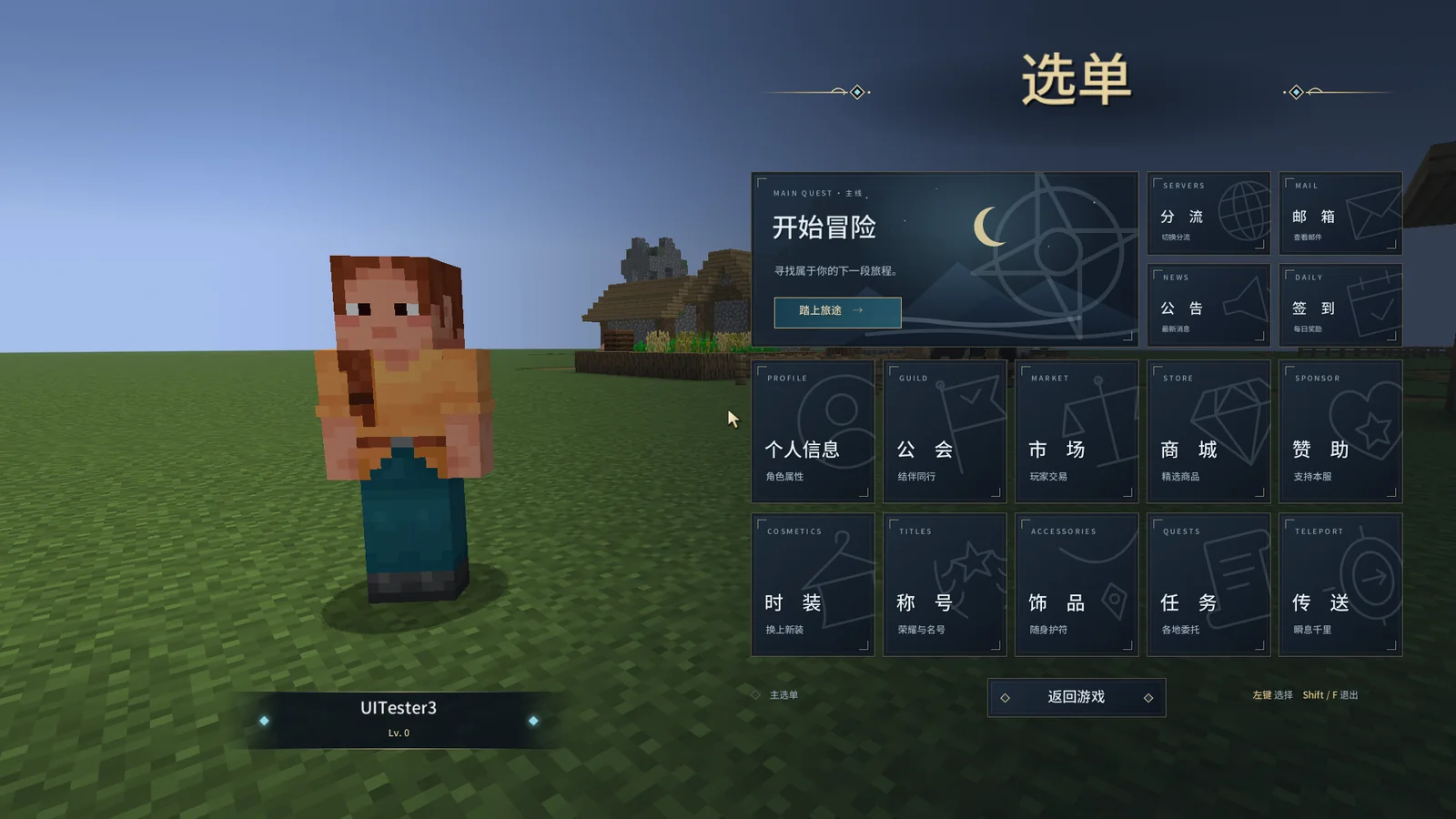
主选单的画面文件是 plugins/CloudUI/screens/main.yml,图片在 plugins/CloudUI/images/main/。接下来的每一步都是改这两个地方,改完输入 /cui reload 就会更新。
第 3 步:改一个按钮的文字
打开 screens/main.yml,找到「开始冒险」那张大卡片。它由一个按钮和几段文字组成,名字都以 realm 开头:
  realm:                       # 按钮本身(底图、悬停图、点击范围、点了做什么)
    type: button
    image: main/hero.png
    hover: main/hero_hover.png
    x: 990
    y: 226
    hit: [994, 230, 504, 224]
    click:
      left: ['message: <gray>开始冒险:在 screens/main.yml 设定指令']
  realm-tag:                   # 卡片左上角的小字
    type: text
    text: 'M A I N   Q U E S T  ·  主 线'
  realm-name:                  # 卡片的大标题
    type: text
    text: '开始冒险'
  realm-desc:                  # 说明
    type: text
    text: '寻找属于你的下一段旅程。'
把 realm-name 的 text 改成 '进入生存服'、realm-desc 改成 '和朋友一起冒险',存档,/cui reload,再打开选单就会看到新的字。
画面里写的文字会自动做进资源包,不用另外设定字体;中文、英文、符号都可以。
第 4 步:让按钮做事
把「开始冒险」的点击改成传送到生存服:
    click:
      left: ['close', 'command: server survival']
close先关闭选单,后面的指令在选单关闭后才执行。command:以玩家身份执行指令;console:以控制台执行。- 右键、Shift 点击各自可以做不同的事:再加
right: [...]、shift-left: [...]。
全部 14 种动作(讯息、标题、音效、延迟、开别的画面、扣钱扣物品…)见 点击与动作。
第 5 步:换图片
- 用任何绘图软件做一张 PNG,图片尺寸就是它在画面上的大小(画面是 1920 × 1080)。
- 放进
plugins/CloudUI/images/main/,例如images/main/my_card.png。 - 把按钮的
image:改成main/my_card.png;悬停时的样子放在hover:。 /cui reload。
大张的背景图(例如整个画面的底图)加上 resolution: 0.25,会以四分之一大小储存、放大绘制,资源包小很多:
  backdrop:
    type: image
    image: main/backdrop.png
    x: 0
    y: 0
    fit: cover
    resolution: 0.25
第 6 步:加一个新入口
想在主选单加一个「任务」按钮,打开 /quests:
  quest:
    type: button
    image: main/tile_s.png
    hover: main/tile_s_hover.png
    x: 1510
    y: 700
    hit: [1510, 700, 164, 111]
    click:
      left: ['close', 'command: quests']
    tooltip: ['任务', '查看今天的任务']
  quest-name:
    type: text
    text: '任 务'
    font: text
    size: 28
    color: '#E2EEF4'
    x: 1592
    y: 743
    align: center
hit是画布的绝对坐标[x, y, 宽, 高],通常和图片一样大。tooltip是游标停在按钮上时的说明框。- 主选单里「邮箱」「公会」「商城」用的是
plugin-command::那个插件有装才执行,没装就提示,同一份画面放到任何服务器都不会出错:
    click:
      left: ['plugin-command: StarMail sm']
第 7 步:文字放在正中间
单行文字要在框里上下置中,用这个公式算 y:
y = 框的顶端 + 四舍五入(框的高度 ÷ 2 − 0.44 × 字体大小)
例:框从 y = 700 开始、高 111,字体 28 → 700 + round(55.5 − 12.32) = 743。左右置中用 align: center,x 填框的中心(1510 + 164 ÷ 2 = 1592)。
第 8 步:用网页编辑器预览
不想算坐标的话,输入 /cui editor,点聊天栏的链接,在浏览器里直接拖拉:
- 选单内容:改每张卡片的文字、图示、点了做什么。
- 外观:换背景、调角色位置、改配色。
- 进阶:新增、删除、排版每个元素。
按「储存并套用」,游戏里重新打开选单就看得到。见 网页编辑器。
第 9 步:接上系列插件
装了下面这些插件,它们自己的画面会自动装进 screens/,不用设定:
| 插件 | 画面 |
|---|---|
| 云称号 CloudTitle | 称号衣橱、头顶名牌预览 |
| 云时装 CloudCosmetics | 时装衣橱、角色试穿 |
| CloudItems + 星月天职 | 个人资讯、详细属性、职业、技能、天赋、技能树 |
| 云饰品 CloudAcces | 饰品栏(拖曳装备) |
| 云商城 CloudShop | 商店、商品详情、出售 |
| 星月市集 StarAuction | 市集、上架、交易记录 |
| 星月邮箱 StarMail | 信件列表、附件领取 |
| 星月造物 StarCrate | 抽奖画面(单抽 / 十连) |
| 云公会 CloudGuild | 公会主页、公会仓库 |
| 云竞技 CloudArena | 竞技场、选择装备 |
| 云副本 CloudDungeon | 副本大厅、队伍、准备确认、记录与排行榜 |
主选单的入口已经接好了:装了插件就能直接点进去。每个插件接上后的样子见 本系列整合。
系列插件自己的画面里,按钮常写 custom: 动作名,例如 custom: claim:这是交给那个插件处理的动作(领取、购买、翻页…),由插件提供,不用自己改。
你在主选单加入口时用 plugin-command: 或 open: 画面名 就好;想在自己的画面里接插件提供的动作,看该插件的「云界面」页列出的动作名。
第 10 步:把任何插件的箱子选单变成云界面
领地、商店、任务……任何「打开一个箱子当选单」的插件都可以:
- 管理员输入
/cui proxydemo先看示范效果。 - 复制
screens/proxy_demo.yml,把proxy.match.title改成那个插件选单的标题(*代表任意文字)。 layout: compact会把有东西的格子自动排整齐,插件新增商品时自动排进下一格。/cui reload,用原本的方式打开那个插件的选单。
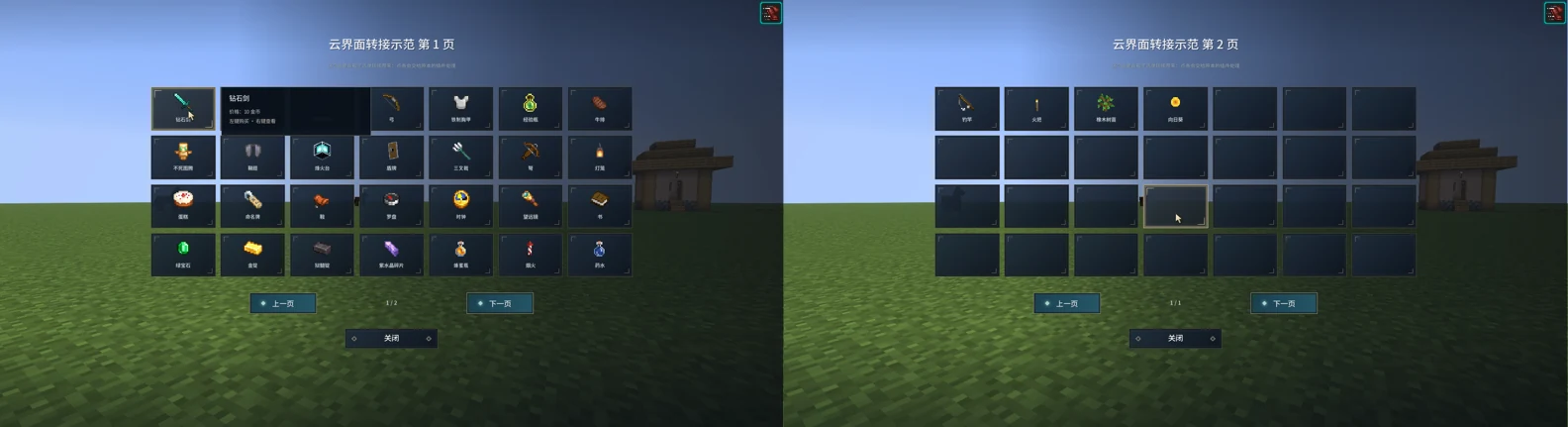
完整教学见 箱子界面转接。
第 11 步:背包投影
末影箱、背包插件、公会仓库,都能在画面上拖放物品:
proxy:
  match:
    title: ['container.enderchest']
  storage: true
复制 screens/proxy_storage_demo.yml 改标题即可,管理员可以先输入 /cui proxydemo storage 看效果。见 背包投影。
第 12 步:常驻 HUD
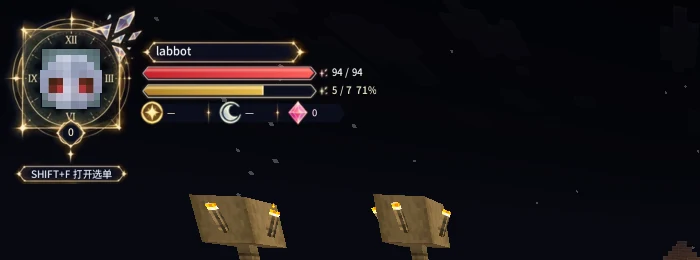
config.yml 的 hud.enabled 改成 true,玩家画面左上角会一直显示头像、血量、经验与货币;蹲下 + F 打开主选单。见 常驻 HUD。
第 13 步:交给 AI
插件附了 AI 技能文件 plugins/CloudUI/ai/SKILL.md。把它交给 ChatGPT、豆包、DeepSeek、Kimi 等 AI,直接用说的:
主选单加一个「任务」按钮,点了执行 /quests,放在时装下面。
把 Residence 的领地选单转接成云界面,商品排 4 行 7 列。
做一条魔力 HUD 条,用 %mmocore_mana% 和 %mmocore_stat_max_mana%。
AI 会照规范改好画面文件,提醒你 /cui reload。见 AI 技能。