箱子界面转接
很多插件用「箱子」当选单:领地设定、商店、任务、职业、抽奖……这些插件不认识云界面,但你可以不改它们的任何设定,就让它们的箱子选单变成云界面画面。
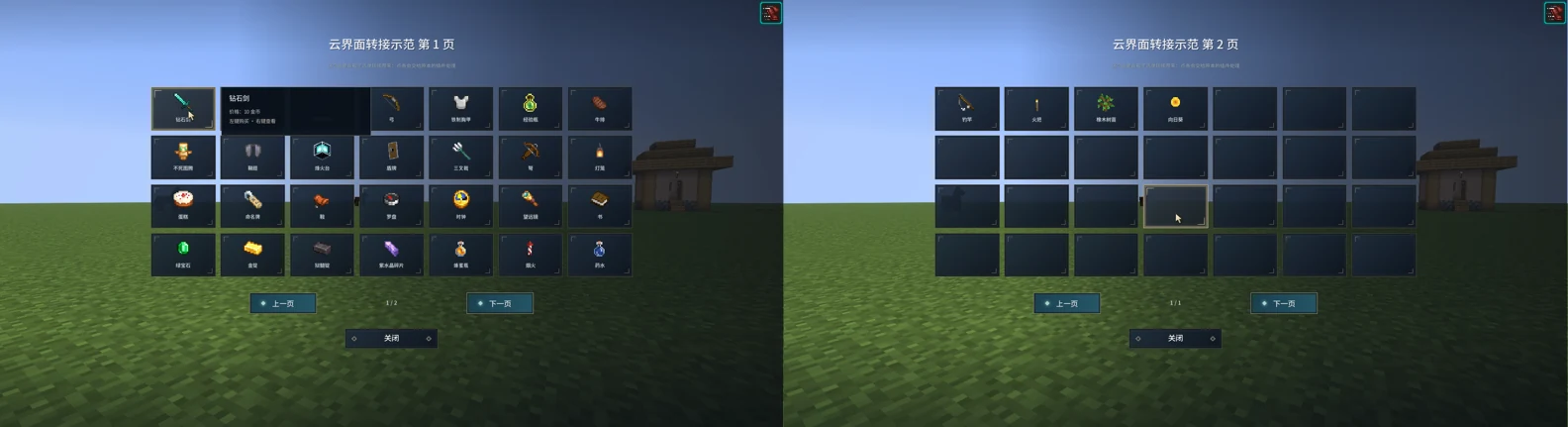
它是怎么运作的
- 玩家用原本的方式打开那个插件的选单(指令、点 NPC、点方块都行)。
- 原插件在服务器开了一个箱子,CloudUI 看到箱子的标题符合某个画面的
proxy:设定,就由那个画面接手。 - 玩家看到的是云界面画面,箱子里的每一格依你的排版显示在画面上。
- 玩家点了画面上的格子,CloudUI 把这次点击原封不动交回原插件,就像玩家点了箱子一样。原插件要扣钱、给东西、换页、关闭,都照它自己的规则。
- 原插件换页(重新打开箱子)时,画面原地更新;原插件关掉选单时,画面也跟着关闭。
管理员在游戏里输入 /cui proxydemo,会打开一个示范用的普通箱子(标题「雲介面轉接示範」),CloudUI 立刻把它转接成画面,可以点、可以换页。对应的画面文件是 screens/proxy_demo.yml,后面的教学就是复制它来改。
一步步教学
第 1 步:记下原选单的资料
在游戏里打开你要转接的插件选单,记下三件事:
| 要记的 | 怎么看 | 例子 |
|---|---|---|
| 标题 | 箱子上方的文字(颜色码不算) | 领地 Lin 的设定 |
| 行数 | 箱子有几行(1–6) | 6 |
| 控制按钮的格号 | 上一页、关闭、下一页在第几格 | 上一页 45、关闭 49、下一页 53 |
格号怎么算:左上角是 0,往右每格 +1,往下每行 +9。
第 1 行: 0  1  2  3  4  5  6  7  8
第 2 行: 9 10 11 12 13 14 15 16 17
第 3 行:18 19 20 21 22 23 24 25 26
第 4 行:27 28 29 30 31 32 33 34 35
第 5 行:36 37 38 39 40 41 42 43 44
第 6 行:45 46 47 48 49 50 51 52 53
第 2 步:复制范本
把 plugins/CloudUI/screens/proxy_demo.yml 复制一份,取个新名字,例如 screens/residence.yml。文件名就是这个画面的 ID,随便取,玩家不会看到。
第 3 步:改 proxy 设定
打开新文件,最上面的 proxy: 就是转接设定:
proxy:
  match:
    title: ['领地 * 的设定*']   # 原选单的标题,* 代表任意文字,可以写好几个
    rows: 6                     # 原选单的行数(可省略)
  grid: items                   # 物品要排进画面上哪个格子(grid 元素的名称)
  layout: compact               # compact 自动排列;exact 照原格位
  slots: 0-44                   # 哪些格子算「物品」(最下面一排是控制按钮)
  skip: ['*_STAINED_GLASS_PANE', 'GLASS_PANE']   # 这些装饰不显示
  buttons:                      # 固定按钮:名称: 格号
    prev: 45
    close: 49
    next: 53
第 4 步:重新载入、测试
输入 /cui reload,再用原本的方式打开那个插件的选单,就会看到云界面画面。
怎么比对选单:match
| 设定 | 说明 |
|---|---|
match.title | 箱子标题,可写一个或一串。不分大小写、不看颜色码,* 代表任意文字。例如 '商店*' 符合「商店」「商店 - 第 2 页」 |
match.holder | 选单的类别名称(插件内部的名字),标题会变来变去时用,例如 'com.example.shop.*'。需要问插件作者或看插件的原始码 |
match.rows | 箱子必须是几行;不写 = 不检查 |
title 与 holder 至少要写一个,符合任何一个就会接手。
title: ['*'] 会把所有箱子都接手,包括普通的箱子、末影箱。请尽量写得具体一点,例如带上插件特有的字。
自动排列:compact 与 exact
这是转接最重要的设定,决定箱子里的东西怎么放到画面的格子上。
compact(默认):自动排列
有东西的格子依序排进画面的格子,空格和装饰略过。
想像原插件的箱子长这样(· 是空格,▒ 是玻璃片装饰):
▒ ▒ ▒ ▒ ▒ ▒ ▒ ▒ ▒
▒ A · B · · C ▒ ▒
▒ D E · · F · · ▒
compact 会只拿出 A、B、C、D、E、F,按格号顺序排进画面的格子:
画面格子: A B C D E F (空) (空) …
好处:
- 原插件新增一个商品,它会自动排进下一格,不用改画面。
- 原插件的排版再乱(中间空一堆、四周一圈玻璃片),画面上都是整整齐齐的一排排卡片。
- 物品比画面格子多时,云界面自己分页:
{page}/{pages}显示页码,按钮写custom: page next/custom: page prev翻页。
exact:照原格位
画面第 N 格就放箱子第 N 格,空格就是空格。
适合「位置有意义」的选单,例如:九宫格的设定面板、仓库、装备栏。用 exact 时,画面格子的数量通常和箱子格数一样(例如 9 栏 × 6 行)。
slots 与 skip
| 设定 | 说明 |
|---|---|
slots | 哪些格子算物品,例如 0-44(前 5 行)、10-16。不写 = 整个箱子 |
skip | 哪些物品种类不显示,* 代表任意文字。不写时默认略过所有玻璃片(*_STAINED_GLASS_PANE、GLASS_PANE);写了就以你写的为准,写 [] = 全部显示 |
控制按钮(上一页、下一页、关闭)通常不要放进 slots,用下面的 buttons 另外放。
固定按钮:buttons
把原选单里位置固定的按钮取个名字:
buttons:
  prev: 45
  close: 49
  next: 53
  info: 4
画面上就能用 {button.名称.*} 读那一格的资料,用 custom: button 名称 点它。名称随你取。
原插件在第一页时,上一页的位置常常放玻璃片当装饰:玻璃片(skip 里的种类)在固定按钮的位置算作空的,{button.prev.state} 会是 hidden,正好用来隐藏「上一页」按钮。
画面上的变量
格子里(grid 的 cell 里)
在格子里直接写下面这些,每一格会自动对应到它的那个物品:
| 变量 | 内容 |
|---|---|
{icon} | 物品图示,用在 item: '{icon}' |
{name} | 物品名称(原版物品自动显示中文名称) |
{amount} | 数量;只有 1 个时是空白 |
{lore} | 全部说明文字(lore),一行 |
{lore1} ~ {lore9} | 第几行说明 |
{state} | 这一格有东西时是 on,没有时是 hidden,用来隐藏空格的底图与按钮 |
{type} | 物品种类,例如 diamond_sword |
指定箱子的任意一格
画面任何地方都能读箱子的某一格:{slot.格号.栏位},栏位同上表。
info-name:
  type: text
  text: '{slot.4.name}'      # 箱子第 4 格的物品名称
info-icon:
  type: item
  item: '{slot.4.icon}'
固定按钮
{button.名称.栏位},例如 {button.close.name}、{button.next.state}。
其他
| 变量 | 内容 |
|---|---|
{title} | 原选单的标题(含颜色) |
{page} / {pages} | 云界面自己的页数(compact 物品比格子多时) |
{prev} / {next} | 有上一页 / 下一页时是 on,没有时是 hidden |
{count} | 物品总数 |
点击动作
| 动作 | 放在哪 | 作用 |
|---|---|---|
custom: slot | 格子里的按钮 | 点这一格对应的箱子格(左键 / 右键照玩家点的) |
custom: slot shift | 格子里的按钮的 shift-left / shift-right | Shift 点击这一格 |
custom: slot 13 | 任何按钮 | 点箱子的第 13 格 |
custom: button 名称 | 任何按钮 | 点 buttons 里取名的那一格,例如 custom: button close |
custom: page next / custom: page prev | 翻页按钮 | 云界面自己翻页(compact 物品比格子多时) |
格子里的按钮一般这样写:
hit:
  type: button
  hover: main/tile_s_hover.png
  state: '{state}'            # 空格不能点
  hit: [0, 0, 164, 111]
  click:
    left: ['custom: slot']
    right: ['custom: slot']
    shift-left: ['custom: slot shift']
- 原插件自己有上一页 / 下一页按钮(会重新打开箱子):用
custom: button prev/custom: button next,画面会原地换成新的一页。 - 原插件一页就放得下所有物品,但画面格子比较少:用
custom: page next/custom: page prev,由云界面分页。
说明框(lore)
游标停在格子上时,自动显示那个物品的名称与说明(lore),跟在箱子里看到的一样。前提是画面要有 tooltip: 区段(范本里已经有,照抄即可),见 画面文件 · tooltip。
一般的按钮(不是转接格子)也可以显示说明框:在按钮写 tooltip:,第一行是标题:
my-button:
  type: button
  image: main/tile_s.png
  hit: [100, 100, 164, 111]
  tooltip:
    - '每日奖励'
    - '每天可以领一次'
    - '连续 7 天有额外奖励'
物品名称
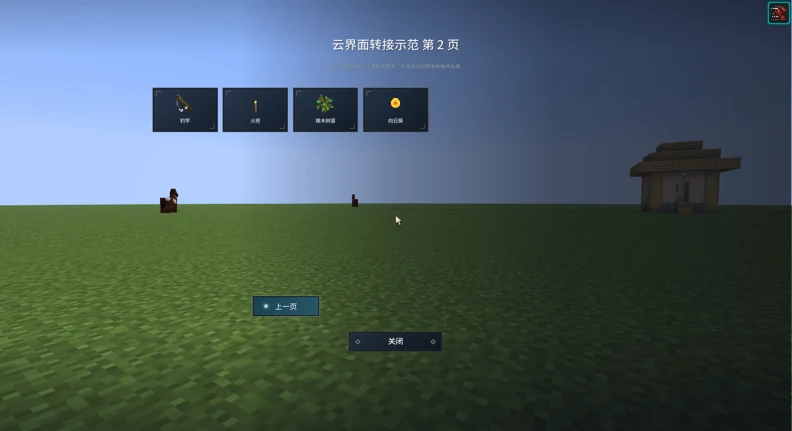
箱子里的原版物品,客户端会自己翻译名称;但云界面是自己画字,所以 CloudUI 内置了原版物品的中文名称,{name} 会直接显示「钻石剑」而不是 diamond_sword。插件自订了名称的物品照它的名称显示。
常见问题
打开原插件的选单还是普通箱子?
- 标题没对上:检查
match.title,记得*,颜色码不用写。 - 写了
match.rows但行数不同。 - 改完没有
/cui reload。 - 这位玩家不能使用云界面(基岩版、拒绝资源包、
/cui classic),会看到原本的箱子。
物品排得乱七八糟?
- 想照原本的位置:
layout: exact。 - 想整齐排列:
layout: compact,再用slots去掉控制按钮那一排、用skip去掉装饰。
点了没反应?
- 格子按钮的
click要写custom: slot。 - 原插件可能只认左键或 Shift 点击,照原插件的说明试试
right/shift-left。
限制
- 用封包做的「假选单」不支援:有些插件不是真的打开箱子,而是直接送封包给客户端,服务器看不到,就无法转接。
- 一般转接不会搬物品:点击交回原插件,原插件要不要让玩家拿走东西是它决定的。要在画面上拖放、搬动物品(仓库、末影箱、背包),请看 背包投影。
- 一个画面最多 48 个没有
state的按钮;格子很多时,每个格子按钮都加上state(转接的格子本来就有state: '{state}'),就没有上限。